
Dalam dunia profesional dan akademis, presentasi PowerPoint (.pptx) dan dokumen Word (.docx) adalah dua format file yang paling umum digunakan. PowerPoint unggul dalam menyajikan informasi secara visual dan ringkas, ideal untuk audiens yang hadir secara langsung. Sementara itu, Word menjadi tulang punggung untuk dokumen tertulis yang detail, laporan, esai, atau materi bacaan yang lebih mendalam.
Seringkali, ada kebutuhan untuk menjembatani kedua format ini. Anda mungkin telah membuat presentasi PowerPoint yang solid dan ingin mengubahnya menjadi dokumen Word untuk dibagikan sebagai materi bacaan, dicetak sebagai catatan, atau diarsipkan dalam format yang lebih formal. Proses ini tidak hanya sekadar menyalin dan menempel; ini adalah tentang mentransformasi cara informasi disajikan agar tetap efektif dalam format yang berbeda.
Artikel ini akan memandu Anda secara komprehensif tentang cara mengubah file PPTX ke Word, mengeksplorasi berbagai metode, tantangan yang mungkin dihadapi, dan tips untuk memastikan hasil akhir yang optimal.
Mengapa Mengubah PPTX ke Word?
Sebelum masuk ke dalam "bagaimana"-nya, mari kita pahami "mengapa"-nya. Beberapa alasan umum untuk mengkonversi presentasi PowerPoint menjadi dokumen Word meliputi:
- Materi Bacaan Tambahan: Slide presentasi seringkali padat dan hanya menyajikan poin-poin utama. Mengubahnya ke Word memungkinkan Anda menambahkan penjelasan yang lebih rinci, konteks, dan detail yang tidak muat di slide.
- Arsip Dokumen: Dokumen Word lebih mudah diarsipkan, dicari, dan diorganisir dalam jangka panjang dibandingkan dengan file presentasi yang mungkin memiliki format visual yang spesifik.
- Penyusunan Laporan: Jika presentasi Anda merupakan inti dari sebuah laporan, mengkonversinya ke Word akan mempermudah penggabungan dengan bagian lain, penyusunan daftar pustaka, dan format penomoran halaman yang standar.
- Aksesibilitas: Dokumen Word umumnya lebih mudah diakses oleh berbagai platform dan perangkat, serta lebih ramah bagi pengguna yang mungkin mengalami kesulitan dengan format presentasi yang dinamis.
- Distribusi Offline: Untuk audiens yang mungkin tidak memiliki akses ke perangkat lunak presentasi, dokumen Word yang dicetak atau dibagikan dalam format PDF (yang dapat diekspor dari Word) adalah solusi yang lebih praktis.
Metode Mengubah PPTX ke Word
Ada beberapa cara untuk melakukan konversi ini, masing-masing dengan kelebihan dan kekurangannya.
1. Menggunakan Fitur "Ekspor" di PowerPoint (Metode Paling Umum)
Cara paling langsung dan seringkali paling efektif adalah menggunakan fitur ekspor bawaan di PowerPoint.
Langkah-langkah:
-
Buka File PPTX Anda: Luncurkan Microsoft PowerPoint dan buka file presentasi yang ingin Anda konversi.
-
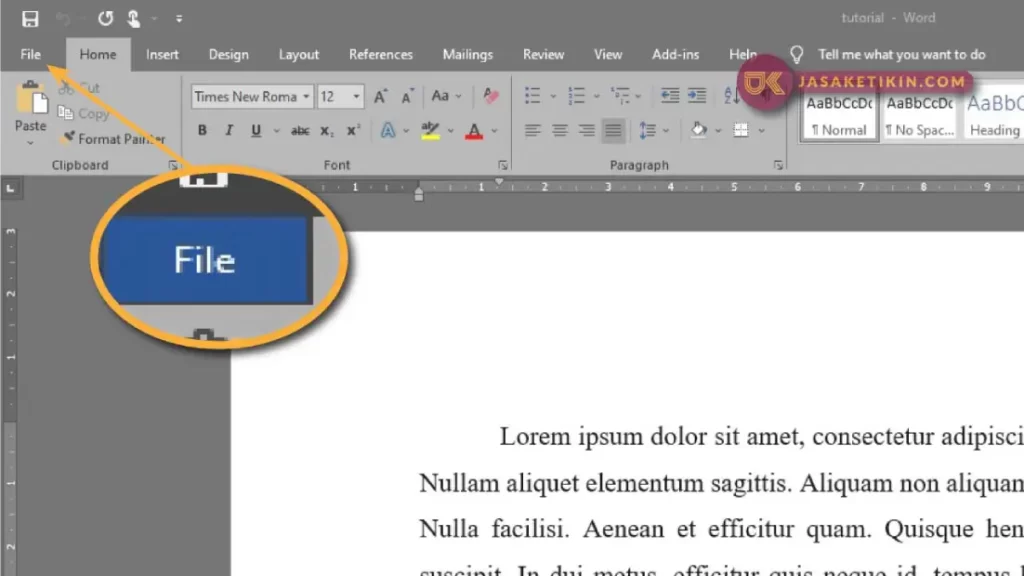
Pergi ke "File": Klik tab "File" di sudut kiri atas jendela PowerPoint.
-
Pilih "Ekspor": Di menu sebelah kiri, cari dan klik opsi "Ekspor".
-
Pilih "Buat Dokumen untuk Dikirim" atau "Buat Catatan": Di bawah bagian "Ekspor", Anda akan melihat opsi yang berkaitan dengan pembuatan dokumen. Pilihan yang paling relevan adalah:
- Buat Dokumen untuk Dikirim (Create Handouts for Distribution): Opsi ini dirancang untuk membuat versi cetak atau digital dari slide Anda yang menyertakan ruang untuk catatan. Ini akan membuka jendela "Kirim ke Microsoft Word".
- Buat Catatan (Create Notes): Opsi ini lebih fokus pada menyalin catatan pembicara Anda ke dalam dokumen Word. Namun, Anda juga bisa memilih layout yang menyertakan thumbnail slide.
-
Pilih Layout di Jendela "Kirim ke Microsoft Word": Setelah memilih "Buat Dokumen untuk Dikirim", jendela "Kirim ke Microsoft Word" akan muncul. Di sini, Anda memiliki beberapa pilihan layout yang menentukan bagaimana slide Anda akan ditampilkan dalam dokumen Word:
- Halaman Kosong Setelah Setiap Slide: Menempatkan setiap slide pada halaman terpisah dengan ruang kosong di bawahnya.
- 2 Slide per Halaman: Menempatkan dua slide per halaman.
- 3 Slide per Halaman: Menempatkan tiga slide per halaman.
- 6 Slide per Halaman: Menempatkan enam slide per halaman. Ini adalah pilihan yang umum untuk membuat ringkasan materi.
- Catatan Pembicara: Menampilkan slide di bagian atas halaman dan catatan pembicara di bagian bawah.
- Garis Besar Saja: Hanya menampilkan teks dari poin-poin utama di setiap slide, tanpa visual.
-
Pilih Opsi Tambahan: Anda juga bisa memilih apakah ingin menyertakan garis besar saja (tanpa gambar) atau menyertakan thumbnail slide.
-
Klik "Simpan sebagai": Setelah memilih layout yang diinginkan, klik tombol "Simpan sebagai" di bagian bawah jendela.
-
Pilih Lokasi dan Nama File: Jendela "Simpan sebagai" akan muncul. Pilih lokasi di komputer Anda untuk menyimpan file dan berikan nama yang deskriptif. Pastikan tipe file yang dipilih adalah "Dokumen Word (*.docx)" atau format Word lainnya yang Anda inginkan.
-
Klik "Simpan": Klik tombol "Simpan" untuk menyelesaikan proses konversi.
Kelebihan:
- Terintegrasi: Menggunakan fitur bawaan Microsoft Office, sehingga tidak memerlukan software tambahan.
- Kontrol Layout: Memberikan fleksibilitas dalam memilih bagaimana slide akan ditampilkan di dokumen Word.
- Mempertahankan Teks: Sebagian besar teks dari slide akan disalin dengan baik.
Kekurangan:
- Visual yang Disederhanakan: Elemen visual yang kompleks, transisi, animasi, dan efek khusus lainnya tidak akan ikut terkonversi. Anda akan mendapatkan representasi statis dari slide.
- Perlu Penyesuaian: Seringkali memerlukan sedikit penyesuaian format di Word untuk mendapatkan tampilan yang sempurna.
2. Menyalin dan Menempel (Manual)
Jika presentasi Anda relatif sederhana atau Anda hanya membutuhkan teksnya saja, metode salin-tempel bisa menjadi pilihan.
Langkah-langkah:
- Buka File PPTX dan DOCX: Buka file PowerPoint dan dokumen Word yang kosong (atau yang sudah ada) secara bersamaan.
- Pilih Teks di Slide: Di PowerPoint, klik pada kotak teks atau objek yang berisi teks yang ingin Anda salin. Gunakan
Ctrl + A(atauCmd + Adi Mac) untuk memilih semua teks dalam sebuah kotak, atauCtrl + C(atauCmd + C) untuk menyalinnya. - Tempel di Dokumen Word: Beralih ke dokumen Word Anda, letakkan kursor di tempat yang diinginkan, dan tekan
Ctrl + V(atauCmd + V). - Ulangi untuk Setiap Slide: Lakukan proses ini untuk setiap slide yang kontennya ingin Anda pindahkan.
Kelebihan:
- Kontrol Penuh: Anda memiliki kontrol penuh atas teks mana yang akan disalin dan di mana Anda akan menempelkannya.
- Fleksibel: Berguna jika Anda hanya ingin mengambil bagian-bagian tertentu dari presentasi.
Kekurangan:
- Sangat Memakan Waktu: Sangat tidak efisien untuk presentasi yang panjang atau kompleks.
- Format Hilang: Format asli teks (font, ukuran, warna) mungkin tidak selalu dipertahankan saat disalin-tempel. Anda mungkin perlu memformat ulang secara manual.
- Gambar Harus Disalin Terpisah: Gambar dan elemen visual lainnya harus disalin dan ditempel secara individual.
3. Menggunakan Alat Konversi Online
Ada banyak situs web yang menawarkan layanan konversi file PPTX ke Word secara gratis.
Contoh Situs:
- Smallpdf
- ILovePDF
- Zamzar
- OnlineConvertFree
Langkah-langkah (Umum):
- Buka Situs Konverter: Kunjungi salah satu situs konverter online.
- Unggah File PPTX Anda: Cari tombol "Unggah File" atau "Pilih File" dan pilih file PPTX Anda dari komputer.
- Pilih Format Output: Pilih "DOC" atau "DOCX" sebagai format keluaran.
- Mulai Konversi: Klik tombol "Konversi" atau "Mulai".
- Unduh File Word: Setelah proses selesai, Anda akan diberikan tautan untuk mengunduh file Word yang telah dikonversi.
Kelebihan:
- Aksesibilitas: Dapat diakses dari perangkat apa pun dengan koneksi internet.
- Cepat: Seringkali proses konversi sangat cepat.
- Gratis: Banyak layanan gratis yang tersedia.
Kekurangan:
- Keamanan Data: Unggah file sensitif ke situs web pihak ketiga mungkin menimbulkan kekhawatiran keamanan dan privasi. Pastikan Anda menggunakan situs yang terpercaya.
- Kualitas Bervariasi: Kualitas konversi dapat bervariasi antar penyedia layanan. Beberapa mungkin kurang akurat dalam mempertahankan format atau tata letak.
- Batasan Ukuran File/Jumlah Konversi: Beberapa layanan gratis mungkin memiliki batasan pada ukuran file atau jumlah konversi yang dapat dilakukan per hari.
4. Konversi ke PDF, Lalu ke Word
Metode ini melibatkan dua langkah, tetapi bisa berguna jika Anda ingin mempertahankan tata letak visual yang lebih dekat dengan slide asli.
Langkah-langkah:
- Simpan PPTX sebagai PDF: Di PowerPoint, buka file Anda, pergi ke "File" > "Simpan sebagai". Pilih lokasi penyimpanan, dan pada bagian "Tipe file", pilih "PDF (*.pdf)". Klik "Simpan".
- Konversi PDF ke Word: Gunakan alat konversi PDF ke Word (baik online maupun offline, atau fitur di Microsoft Word versi terbaru).
- Di Microsoft Word (2013 ke atas): Buka Word, pilih "File" > "Buka", pilih file PDF Anda. Word akan memberi tahu bahwa ia akan mengkonversi PDF menjadi dokumen Word yang dapat diedit. Klik "OK".
- Alat Online: Gunakan situs seperti Smallpdf, ILovePDF, atau Adobe Acrobat online.
Kelebihan:
- Mempertahankan Tata Letak Visual: Konversi ke PDF seringkali menjaga tata letak visual slide lebih baik daripada ekspor langsung ke Word.
- Fleksibilitas: Memberikan opsi jika metode ekspor langsung tidak memberikan hasil yang memuaskan.
Kekurangan:
- Potensi Kesalahan Format: Konversi PDF ke Word terkadang dapat menghasilkan kesalahan dalam pemformatan, terutama dengan tata letak yang kompleks atau font non-standar.
- Membutuhkan Dua Langkah: Prosesnya sedikit lebih panjang.
Tantangan dalam Konversi PPTX ke Word
Meskipun prosesnya terlihat sederhana, ada beberapa tantangan umum yang mungkin Anda hadapi:
- Hilangnya Animasi dan Transisi: PowerPoint dirancang untuk presentasi dinamis. Animasi, transisi antar slide, dan elemen interaktif lainnya tidak dapat dikonversi ke format dokumen statis seperti Word.
- Perubahan Tata Letak Visual: Elemen desain, posisi objek, dan tata letak keseluruhan slide mungkin tidak persis sama di dokumen Word. Ruang yang tersedia untuk teks akan berbeda.
- Gambar dan Grafik: Meskipun gambar biasanya disalin, kualitasnya mungkin sedikit menurun, atau posisinya bisa bergeser. Grafik yang dibuat di PowerPoint mungkin akan dikonversi menjadi gambar statis di Word.
- Font: Jika Anda menggunakan font yang tidak umum atau font yang tidak terinstal di komputer lain, tampilannya bisa berubah di dokumen Word.
- Catatan Pembicara: Memastikan catatan pembicara disertakan dan diformat dengan benar memerlukan perhatian khusus tergantung metode yang dipilih.
- Teks dalam Bentuk Objek: Teks yang dimasukkan ke dalam bentuk (shape) atau sebagai bagian dari gambar mungkin tidak dapat diedit atau disalin dengan mudah.
Tips untuk Hasil Konversi yang Optimal
Untuk meminimalkan tantangan dan mendapatkan hasil terbaik saat mengubah PPTX ke Word, pertimbangkan tips berikut:
- Sederhanakan Presentasi Anda Sebelum Konversi (Jika Memungkinkan): Jika Anda tahu akan mengkonversi, pertimbangkan untuk menggunakan tata letak yang lebih sederhana dan menghindari terlalu banyak elemen visual yang tumpang tindih.
- Gunakan Teks di Kotak Teks (Text Boxes): Menempatkan teks di dalam kotak teks standar di PowerPoint biasanya menghasilkan konversi yang lebih baik daripada menempatkan teks langsung di atas objek lain.
- Periksa dan Perbaiki Setelah Konversi: Jangan pernah mengandalkan hasil konversi tanpa meninjaunya. Buka dokumen Word dan periksa:
- Tata Letak: Pastikan setiap slide ditempatkan dengan benar dan ada cukup ruang.
- Teks: Periksa apakah semua teks ada, tidak ada karakter yang rusak, dan pemformatan (font, ukuran, spasi) sudah benar.
- Gambar dan Grafik: Pastikan gambar terlihat jelas dan ditempatkan dengan baik.
- Penomoran Halaman: Jika Anda membutuhkan penomoran halaman, tambahkan di Word.
- Konsistensi: Pastikan gaya penulisan dan pemformatan konsisten di seluruh dokumen.
- Gunakan Fitur "Kirim ke Microsoft Word" sebagai Pilihan Utama: Ini adalah metode yang paling terintegrasi dan seringkali memberikan hasil terbaik untuk sebagian besar kebutuhan.
- Pertimbangkan Tujuan Akhir:
- Untuk Materi Bacaan: Pilih layout yang memungkinkan penambahan ruang untuk detail tambahan.
- Untuk Ringkasan: Pilih layout yang menampilkan beberapa slide per halaman.
- Untuk Catatan Pembicara: Pastikan opsi catatan disertakan.
- Perbarui Font: Jika memungkinkan, gunakan font standar seperti Arial, Times New Roman, atau Calibri di PowerPoint untuk meminimalkan masalah kompatibilitas font di Word.
- Perhatikan Objek Gambar: Jika ada teks penting yang tertanam dalam gambar, Anda mungkin perlu mengekstrak teks tersebut secara manual atau menggunakan alat OCR (Optical Character Recognition) jika teks tersebut tidak dapat disalin.
- Simpan Versi Asli: Selalu simpan file PPTX asli Anda. Jangan pernah menimpa file sumber setelah konversi, karena Anda mungkin perlu kembali ke versi aslinya.
Kesimpulan
Mengubah presentasi PowerPoint (.pptx) menjadi dokumen Word (.docx) adalah keterampilan yang berharga untuk berbagai keperluan profesional dan akademis. Metode yang paling direkomendasikan adalah menggunakan fitur "Ekspor" atau "Kirim ke Microsoft Word" yang terintegrasi di dalam PowerPoint. Namun, penting untuk memahami bahwa konversi ini menghasilkan representasi statis dari konten visual Anda, dan hampir selalu memerlukan peninjauan serta penyesuaian format di dokumen Word.
Dengan mengikuti panduan langkah demi langkah, memahami tantangan yang mungkin dihadapi, dan menerapkan tips untuk optimalisasi, Anda dapat secara efektif mentransformasi slide presentasi Anda menjadi dokumen Word yang informatif, terstruktur, dan siap untuk dibagikan atau diarsipkan. Proses ini bukan hanya tentang memindahkan teks, tetapi tentang menyusun kembali informasi agar tetap beresonansi dan mudah diakses dalam format yang berbeda.