
Dokumen yang berstatus read-only atau hanya-baca adalah sebuah penjaga yang baik untuk melindungi integritas konten. Namun, terkadang, kita dihadapkan pada situasi di mana dokumen tersebut sangat kita butuhkan untuk dimodifikasi. Baik itu untuk menambahkan catatan penting, memperbaiki kesalahan kecil, atau sekadar menyesuaikan format, status read-only bisa menjadi hambatan yang menyebalkan. Artikel ini akan menjadi panduan komprehensif Anda untuk membebaskan kata-kata Anda, mengubah dokumen Word yang terkunci menjadi kanvas kreatif yang dapat diedit, dengan berbagai metode yang bisa Anda terapkan.
Mengapa Dokumen Menjadi Read-Only? Memahami Akar Masalah
Sebelum kita melangkah ke solusi, penting untuk memahami mengapa sebuah dokumen Word bisa memiliki status read-only. Beberapa alasan umum meliputi:
- Pengaturan Keamanan: Pembuat dokumen mungkin sengaja mengunci dokumen untuk mencegah perubahan yang tidak diinginkan. Ini sering terjadi pada dokumen penting, formulir, atau materi yang dibagikan secara luas.
- Atribut File Sistem Operasi: Terkadang, atribut file pada sistem operasi (Windows atau macOS) dapat diatur ke read-only. Ini adalah perlindungan di tingkat sistem file, bukan hanya di dalam aplikasi Word itu sendiri.
- Dikelola oleh Aplikasi Lain: Dokumen yang dibuka dari lokasi jaringan yang dilindungi, atau yang dikelola oleh sistem manajemen dokumen, bisa jadi memiliki status read-only untuk menjaga konsistensi dan kontrol versi.
- Dokumen yang Diterima dari Sumber Eksternal: Dokumen yang Anda unduh dari internet atau terima melalui email terkadang memiliki label "Protected View" atau "Read-Only" sebagai langkah pencegahan terhadap potensi ancaman keamanan.
- Format File Tertentu: Beberapa format file lama atau yang jarang digunakan mungkin secara inheren lebih cenderung dibuka dalam mode read-only.
Memahami penyebabnya dapat membantu Anda memilih metode yang paling efektif untuk mengatasi masalah ini.
Metode 1: Solusi Sederhana di Dalam Microsoft Word
Seringkali, solusi paling mudah berada tepat di depan mata Anda. Microsoft Word menyediakan beberapa cara cepat untuk menonaktifkan mode read-only jika pengaturan tersebut berasal dari dalam aplikasi itu sendiri.
-
Tombol "Enable Editing" (Aktifkan Pengeditan):
Ini adalah metode yang paling umum dan mudah ditemukan, terutama untuk dokumen yang dibuka dari sumber eksternal atau dalam mode "Protected View". Ketika Anda membuka dokumen yang berstatus read-only karena alasan keamanan, Anda biasanya akan melihat sebuah bilah kuning di bagian atas jendela Word dengan tulisan "Protected View" dan sebuah tombol bertuliskan "Enable Editing" (Aktifkan Pengeditan). Cukup klik tombol ini, dan dokumen Anda akan kembali dapat diedit. -
Menyimpan Ulang Dokumen (Save As):
Jika tombol "Enable Editing" tidak muncul, atau jika Anda ingin membuat salinan yang dapat diedit tanpa mengubah dokumen asli, Anda bisa menggunakan fungsi "Save As" (Simpan Sebagai).- Buka dokumen yang berstatus read-only.
- Klik tab "File" (Berkas).
- Pilih "Save As" (Simpan Sebagai).
- Pilih lokasi di mana Anda ingin menyimpan dokumen baru.
- Di jendela "Save As", pastikan Anda memberikan nama file yang berbeda dari dokumen asli.
- Klik "Save" (Simpan).
Dokumen baru yang Anda simpan ini biasanya akan terbuka sebagai dokumen yang dapat diedit, karena proses penyimpanan ulang membuat file baru yang tidak mewarisi status read-only dari file asli.
-
Menonaktifkan Pengaturan Read-Only di Properti Dokumen:
Terkadang, status read-only disetel secara permanen pada properti file itu sendiri. Anda bisa memeriksanya dengan langkah berikut:- Tutup dokumen Word yang bersangkutan.
- Navigasikan ke lokasi file di File Explorer (Windows) atau Finder (macOS).
- Klik kanan pada file Word tersebut.
- Pilih "Properties" (Properti) (di Windows) atau "Get Info" (Dapatkan Info) (di macOS).
- Di jendela Properti/Info, cari bagian "Attributes" (Atribut) atau "General".
- Di Windows, biasanya ada kotak centang bertuliskan "Read-only". Pastikan kotak ini tidak dicentang.
- Klik "Apply" (Terapkan) dan kemudian "OK".
- Buka kembali dokumen Word. Jika ini adalah penyebabnya, dokumen sekarang seharusnya dapat diedit.
Metode 2: Mengatasi Kendala Atribut File Tingkat Sistem Operasi
Seperti yang disebutkan sebelumnya, atribut read-only bisa diatur di tingkat sistem operasi. Jika metode di atas tidak berhasil, ini adalah langkah selanjutnya yang perlu Anda coba.
Untuk Pengguna Windows:
-
Mengubah Atribut File Melalui File Explorer:
- Temukan file Word yang berstatus read-only di File Explorer.
- Klik kanan pada file tersebut.
- Pilih "Properties".
- Di tab "General", di bagian "Attributes", pastikan kotak "Read-only" tidak dicentang. Jika dicentang, hapus centangnya.
- Klik "Apply" lalu "OK".
-
Menggunakan Command Prompt (CMD) untuk Menghapus Atribut Read-Only:
Jika File Explorer tidak memperbarui perubahan, Command Prompt bisa menjadi alat yang lebih kuat.- Buka Command Prompt sebagai Administrator. Cara termudah adalah dengan mencari "cmd" di menu Start, klik kanan pada "Command Prompt", dan pilih "Run as administrator".
- Ketik perintah berikut, lalu tekan Enter:
attrib -r "pathtoyourdocument.docx"Ganti
"pathtoyourdocument.docx"dengan jalur lengkap ke file Word Anda. Misalnya, jika file Anda bernamalaporan.docxdiD:Dokumen, perintahnya akan menjadi:attrib -r "D:Dokumenlaporan.docx"Pastikan untuk menyertakan tanda kutip jika jalur file mengandung spasi.
- Perintah
attrib -rakan menghapus atribut read-only dari file. - Setelah menjalankan perintah, coba buka kembali dokumen Word Anda.
Untuk Pengguna macOS:
-
Mengubah Izin File Melalui Finder:
- Temukan file Word yang berstatus read-only di Finder.
- Klik kanan (atau Control-klik) pada file tersebut.
- Pilih "Get Info".
- Di jendela "Get Info", perluas bagian "Sharing & Permissions".
- Anda akan melihat daftar pengguna dan hak akses mereka. Cari nama pengguna Anda.
- Jika hak akses Anda diatur ke "Read only" (Hanya Baca), klik pada hak akses tersebut dan ubah menjadi "Read & Write" (Baca & Tulis).
- Jika Anda tidak dapat melakukan perubahan, Anda mungkin perlu mengklik ikon gembok di sudut kanan bawah jendela "Get Info" dan memasukkan kata sandi administrator Anda.
- Setelah mengubah izin, tutup jendela "Get Info" dan coba buka kembali dokumen Word.
-
Menggunakan Terminal untuk Menghapus Atribut Read-Only:
Serupa dengan Windows, Terminal di macOS dapat digunakan untuk mengelola atribut file.- Buka Terminal (Anda bisa mencarinya di Spotlight dengan menekan Command + Space, lalu ketik "Terminal").
- Ketik perintah berikut, lalu tekan Enter:
chmod u+w /path/to/your/document.docxGanti
/path/to/your/document.docxdengan jalur lengkap ke file Word Anda. Misalnya:chmod u+w /Users/NamaAnda/Documents/laporan.docxPerintah
chmod u+wmemberikan hak tulis kepada pemilik file (Anda). - Setelah menjalankan perintah, coba buka kembali dokumen Word Anda.
Metode 3: Solusi Tingkat Lanjut dan Alternatif
Jika semua metode di atas gagal, mungkin ada faktor lain yang perlu dipertimbangkan, atau Anda bisa mencoba pendekatan alternatif.
-
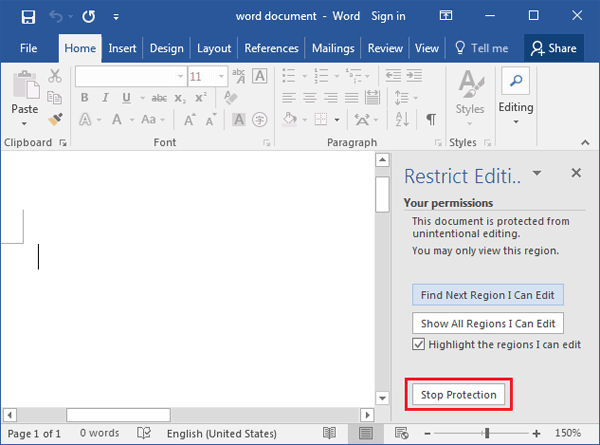
Memeriksa Opsi "Restrict Editing" di Word:
Terkadang, dokumen tidak benar-benar berstatus read-only pada tingkat file, tetapi memiliki pembatasan pengeditan yang diterapkan melalui fitur "Restrict Editing" di Word.- Buka dokumen Word.
- Klik tab "Review" (Tinjau).
- Di grup "Protect" (Lindungi), klik "Restrict Editing" (Batasi Pengeditan).
- Di panel yang muncul di sebelah kanan, lihat apakah ada pembatasan yang aktif. Jika ada, Anda mungkin perlu memasukkan kata sandi untuk menonaktifkannya. Jika Anda tidak tahu kata sandinya, ini bisa menjadi masalah yang lebih rumit (lihat poin selanjutnya).
-
Mengatasi Dokumen yang Terkunci dengan Kata Sandi:
Jika dokumen terkunci dengan kata sandi untuk membatasi pengeditan dan Anda tidak memilikinya, ini menjadi tantangan yang lebih besar.- Hubungi Pembuat Dokumen: Cara terbaik dan paling etis adalah menghubungi orang yang membuat dokumen tersebut dan meminta kata sandi atau versi yang dapat diedit.
- Alat Pemulihan Kata Sandi (dengan Hati-hati): Ada perangkat lunak pihak ketiga yang mengklaim dapat memecahkan kata sandi dokumen Office. Namun, gunakan alat-alat ini dengan sangat hati-hati. Keberhasilannya bervariasi, dan beberapa alat mungkin mengandung malware. Selalu unduh dari sumber tepercaya dan pahami risikonya. Metode ini seringkali tidak berhasil untuk versi Word yang lebih baru atau kata sandi yang kuat.
-
Menyalin Konten ke Dokumen Baru:
Jika semua cara untuk mengedit file asli gagal, Anda masih bisa menyelamatkan kontennya.- Buka dokumen Word yang berstatus read-only.
- Tekan Ctrl + A (Windows) atau Cmd + A (macOS) untuk memilih seluruh konten dokumen.
- Tekan Ctrl + C (Windows) atau Cmd + C (macOS) untuk menyalin konten tersebut.
- Buka dokumen Word baru yang kosong.
- Tekan Ctrl + V (Windows) atau Cmd + V (macOS) untuk menempelkan konten.
- Simpan dokumen baru ini. Dokumen baru ini seharusnya dapat diedit. Perlu diingat, format mungkin sedikit berubah dan Anda mungkin perlu melakukan penyesuaian ulang.
-
Menggunakan Konverter Online (dengan Hati-hati):
Ada layanan konverter online yang dapat mengubah format file. Anda bisa mencoba mengonversi file .docx Anda ke format lain (misalnya, PDF, lalu kembali ke DOCX) atau mencoba mengonversi file yang terkunci ke format yang dapat diedit. Namun, gunakan ini dengan sangat hati-hati karena Anda mengunggah file Anda ke server pihak ketiga, yang menimbulkan risiko privasi dan keamanan. Pastikan Anda menggunakan situs yang bereputasi baik.
Kesimpulan: Kekuatan untuk Mengedit di Tangan Anda
Mengubah dokumen Word dari read-only menjadi dapat diedit mungkin terasa seperti mengatasi sebuah teka-teki. Namun, dengan pemahaman tentang berbagai penyebab status read-only dan berbagai metode yang telah kita bahas, Anda kini memiliki persenjataan lengkap untuk mengatasi tantangan ini. Mulai dari klik sederhana pada tombol "Enable Editing", penyesuaian atribut file, hingga solusi yang lebih teknis melalui Command Prompt atau Terminal, setiap langkah dirancang untuk membebaskan kata-kata Anda.
Ingatlah selalu untuk bertindak secara etis dan menghormati hak cipta. Jika dokumen tersebut milik orang lain dan terkunci, upaya terbaik Anda adalah meminta izin atau versi yang dapat diedit langsung dari pemiliknya. Namun, untuk dokumen yang Anda miliki atau memiliki hak untuk memodifikasi, panduan ini akan memastikan bahwa status read-only tidak lagi menjadi penghalang bagi kreativitas dan produktivitas Anda. Dengan sedikit kesabaran dan pengetahuan yang tepat, Anda bisa membebaskan setiap kata dan menjadikannya milik Anda untuk diedit dan disempurnakan.