
Presentasi PowerPoint adalah alat yang ampuh untuk menyampaikan ide, informasi, dan data secara visual. Namun, terkadang kita membutuhkan konten dari presentasi tersebut dalam format yang berbeda, misalnya untuk laporan tertulis, materi pelatihan, atau sekadar arsip yang lebih mudah diedit. Di sinilah kemampuan untuk mengubah presentasi PowerPoint menjadi dokumen Word menjadi sangat berharga.
Mengubah PowerPoint menjadi Word bukan hanya tentang menyalin dan menempel. Ini melibatkan berbagai teknik dan pertimbangan untuk memastikan bahwa informasi tersampaikan dengan jelas dan terstruktur, baik dalam format visual presentasi maupun dalam format naratif dokumen. Artikel ini akan membahas secara mendalam berbagai metode untuk melakukan konversi ini, kelebihan dan kekurangan masing-masing, serta tips untuk mendapatkan hasil terbaik.
Mengapa Mengubah PowerPoint Menjadi Word?
Sebelum kita menyelami metodenya, mari kita pahami beberapa alasan umum mengapa seseorang ingin mengubah presentasi PowerPoint menjadi dokumen Word:
- Dokumentasi dan Laporan: Presentasi seringkali berisi ringkasan poin-poin penting. Mengubahnya menjadi dokumen Word memungkinkan Anda membuat laporan yang lebih rinci, menambahkan penjelasan tambahan, dan menyajikannya dalam format yang lebih formal.
- Materi Pelatihan dan Handout: Audiens seringkali lebih suka memiliki salinan materi presentasi untuk dibawa pulang atau dipelajari nanti. Dokumen Word dapat berfungsi sebagai handout yang komprehensif, lengkap dengan catatan dan detail yang mungkin tidak terlihat di slide itu sendiri.
- Konten yang Dapat Diedit dan Dicari: Dokumen Word lebih mudah diedit, diformat, dan dicari dibandingkan dengan file PowerPoint. Ini sangat berguna jika Anda perlu memperbarui informasi, menambahkan kutipan, atau melakukan proofreading secara ekstensif.
- Analisis dan Pengutipan: Untuk tujuan akademik atau riset, Anda mungkin perlu mengutip informasi dari presentasi. Dokumen Word yang terstruktur memudahkan proses ini.
- Ringkasan dan Pengarsipan: Terkadang, Anda hanya ingin membuat ringkasan tertulis dari presentasi Anda untuk tujuan pengarsipan atau berbagi dengan rekan kerja yang tidak hadir.
Metode Mengubah PowerPoint Menjadi Word
Ada beberapa cara untuk mengubah presentasi PowerPoint menjadi dokumen Word. Masing-masing memiliki kelebihan dan kekurangannya, dan pilihan terbaik tergantung pada kebutuhan spesifik Anda.
1. Menggunakan Fitur Ekspor Bawaan PowerPoint (Metode Paling Umum)
PowerPoint sendiri menyediakan fitur ekspor yang memungkinkan Anda mentransfer konten presentasi ke dokumen Word. Ini adalah metode yang paling mudah diakses dan seringkali memberikan hasil yang memuaskan untuk banyak kebutuhan.
Langkah-langkah:
- Buka Presentasi PowerPoint Anda: Pastikan Anda memiliki file PowerPoint yang ingin Anda ubah terbuka di aplikasi PowerPoint.
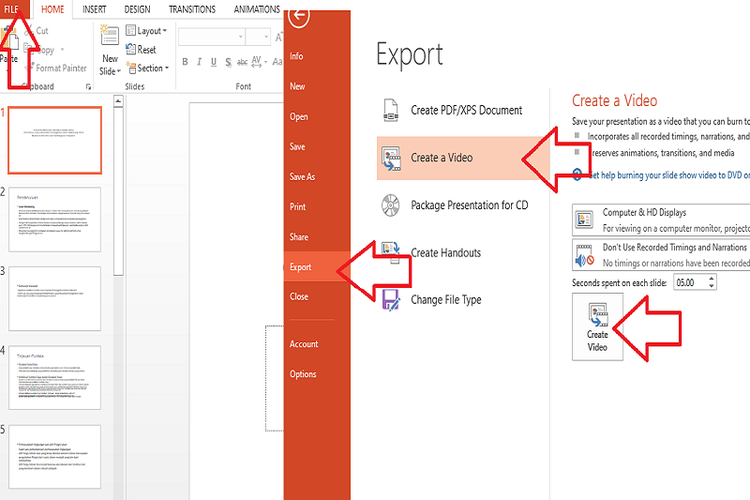
- Pergi ke "File": Klik tab "File" di sudut kiri atas jendela PowerPoint.
- Pilih "Export": Di menu sebelah kiri, klik "Export".
- Pilih "Create Handouts": Di opsi ekspor, cari dan klik "Create Handouts".
- Pilih Format Output: Jendela "Send To Microsoft Word" akan muncul. Di sini, Anda memiliki beberapa pilihan tata letak untuk bagaimana slide Anda akan muncul di dokumen Word:
- Notes next to slides: Menampilkan slide di sisi kiri halaman dan catatan pembicara di sebelah kanannya.
- Notes below slides: Menampilkan slide di bagian atas halaman dan catatan pembicara di bagian bawahnya.
- Outline only: Hanya menampilkan teks dari outline presentasi Anda (tanpa visual slide).
- Two slides per page: Menampilkan dua slide per halaman.
- Three slides per page: Menampilkan tiga slide per halaman.
- Six slides per page: Menampilkan enam slide per halaman.
- Nine slides per page: Menampilkan sembilan slide per halaman.
- Klik "Paste" atau "Paste link":
- Paste: Ini akan menyalin konten dari PowerPoint ke Word sebagai objek yang tidak tertlinking. Anda dapat mengeditnya di Word, tetapi perubahan pada file PowerPoint asli tidak akan tercermin di Word.
- Paste link: Ini akan membuat tautan antara dokumen Word dan file PowerPoint Anda. Jika Anda memperbarui file PowerPoint, Anda dapat memperbarui dokumen Word untuk mencerminkan perubahan tersebut. Namun, ini bisa sedikit rumit jika Anda tidak berhati-hati.
- Klik "OK": Setelah memilih opsi tata letak dan metode paste, klik "OK".
- Simpan Dokumen Word: PowerPoint akan membuat dokumen Word baru. Anda akan diminta untuk menyimpan file ini di lokasi yang Anda inginkan.
Kelebihan:
- Mudah dan Cepat: Merupakan metode paling langsung dan tidak memerlukan perangkat lunak tambahan.
- Fleksibel dalam Tata Letak: Menawarkan berbagai pilihan tata letak untuk handout, yang sangat berguna.
- Mempertahankan Struktur: Umumnya mempertahankan struktur slide dan catatan pembicara.
Kekurangan:
- Kualitas Visual Terbatas: Gambar dan elemen grafis mungkin tidak selalu ditampilkan dengan sempurna di Word.
- Tidak Selalu Optimal untuk Teks: Jika Anda hanya ingin mengekstrak teks, metode ini mungkin menyertakan terlalu banyak elemen visual yang tidak perlu.
- Terkadang Membutuhkan Penyesuaian: Anda mungkin perlu melakukan sedikit penyesuaian format di Word untuk mendapatkan tampilan yang diinginkan.
2. Menyalin dan Menempel Secara Manual
Metode ini mungkin terdengar sederhana, tetapi bisa menjadi sangat berguna jika Anda hanya membutuhkan sebagian kecil dari presentasi atau jika Anda ingin kontrol penuh atas bagaimana setiap elemen disajikan.
Langkah-langkah:
- Buka Presentasi PowerPoint dan Dokumen Word: Buka kedua aplikasi secara bersamaan.
- Pilih Konten di PowerPoint: Di setiap slide PowerPoint, pilih elemen yang ingin Anda salin. Anda bisa memilih seluruh slide, kotak teks, gambar, atau bahkan grafik.
- Salin (Ctrl+C atau Cmd+C): Salin konten yang dipilih.
- Tempel di Word (Ctrl+V atau Cmd+V): Buka dokumen Word Anda dan tempel konten tersebut.
- Gunakan Opsi Tempel Spesial (Paste Special): Saat menempel di Word, Anda seringkali akan melihat ikon opsi tempel muncul di dekat kursor. Klik ikon ini untuk memilih cara menempel:
- Keep Source Formatting: Mempertahankan format asli dari PowerPoint sebanyak mungkin.
- Use Destination Styles: Menerapkan gaya yang ada di dokumen Word Anda.
- Picture: Menempelkan konten sebagai gambar. Ini bagus untuk mempertahankan tata letak visual tetapi tidak dapat diedit sebagai teks.
- Rich Text Format (RTF): Menempelkan teks dengan formatnya.
- Unformatted Text: Hanya menempelkan teks tanpa format apa pun.
Kelebihan:
- Kontrol Penuh: Anda memiliki kendali penuh atas elemen mana yang disalin dan bagaimana ia ditempel.
- Fleksibilitas: Berguna untuk mengekstrak bagian-bagian tertentu dari presentasi.
- Baik untuk Gambar: Menempel sebagai gambar seringkali mempertahankan tampilan visual slide.
Kekurangan:
- Sangat Memakan Waktu: Jika Anda memiliki banyak slide, metode ini bisa sangat melelahkan dan memakan waktu.
- Membutuhkan Penyesuaian Manual: Anda perlu mengatur ulang tata letak, ukuran, dan format di Word secara manual.
- Kurang Efisien untuk Seluruh Presentasi: Tidak praktis untuk mengubah seluruh presentasi menjadi dokumen Word.
3. Menggunakan Fitur "Save As" dengan Format Lain (Kurang Umum untuk Word)
Meskipun tidak langsung menghasilkan dokumen Word, ada cara lain yang bisa dipertimbangkan jika Anda ingin mengekstrak konten dalam format yang bisa diimpor ke Word.
-
Simpan sebagai PDF: Anda dapat menyimpan presentasi PowerPoint Anda sebagai PDF. Kemudian, Anda dapat membuka PDF tersebut di Microsoft Word (Word modern memiliki kemampuan untuk membuka dan mengonversi PDF menjadi dokumen yang dapat diedit).
- Langkah: Di PowerPoint, pilih "File" > "Save As", lalu pilih "PDF" dari daftar format. Setelah itu, buka file PDF di Word.
- Kelebihan: Mempertahankan tata letak dengan baik.
- Kekurangan: Konversi dari PDF ke Word terkadang tidak sempurna, terutama dengan elemen grafis yang kompleks atau font khusus.
-
Simpan sebagai Gambar: Anda dapat menyimpan setiap slide sebagai gambar (JPEG, PNG). Kemudian, Anda dapat menyisipkan gambar-gambar ini ke dalam dokumen Word.
- Langkah: Di PowerPoint, pilih "File" > "Save As", lalu pilih format gambar seperti JPEG atau PNG. Pilih "Save Current Slide" atau "Save All Slides". Kemudian, di Word, gunakan "Insert" > "Pictures" untuk memasukkan gambar-gambar tersebut.
- Kelebihan: Mempertahankan tampilan visual slide secara persis.
- Kekurangan: Konten tidak dapat diedit sebagai teks di Word.
4. Menggunakan Alat Konversi Online (Hati-hati dengan Keamanan)
Ada banyak situs web yang menawarkan layanan konversi gratis dari PowerPoint ke Word.
Langkah-langkah:
- Cari Alat Konversi Online: Gunakan mesin pencari untuk mencari "PowerPoint to Word converter online".
- Unggah File PowerPoint Anda: Buka situs web konverter, dan ikuti instruksi untuk mengunggah file
.pptatau.pptxAnda. - Pilih Format Output: Pilih "DOCX" atau "DOC" sebagai format output.
- Mulai Konversi: Klik tombol untuk memulai proses konversi.
- Unduh Dokumen Word: Setelah selesai, Anda akan mendapatkan tautan untuk mengunduh file Word yang telah dikonversi.
Kelebihan:
- Kemudahan Akses: Tidak memerlukan instalasi perangkat lunak tambahan.
- Cepat: Proses konversi biasanya sangat cepat.
Kekurangan:
- Keamanan dan Privasi: Ini adalah kekhawatiran terbesar. Mengunggah file ke situs web pihak ketiga dapat berisiko, terutama jika presentasi Anda berisi informasi sensitif atau rahasia. Pastikan Anda menggunakan situs yang terpercaya.
- Kualitas Bervariasi: Kualitas konversi dapat sangat bervariasi antar alat. Beberapa mungkin menghasilkan dokumen yang sangat baik, sementara yang lain menghasilkan tata letak yang berantakan atau kehilangan format.
- Batasan Ukuran File: Banyak alat online memiliki batasan pada ukuran file yang dapat Anda unggah.
- Iklan dan Pop-up: Situs-situs ini seringkali dipenuhi dengan iklan yang mengganggu.
Tips untuk Hasil Konversi yang Optimal
Terlepas dari metode yang Anda pilih, berikut adalah beberapa tips untuk memastikan hasil konversi PowerPoint ke Word Anda optimal:
- Bersihkan Presentasi Anda Terlebih Dahulu: Sebelum mengonversi, tinjau presentasi PowerPoint Anda. Hapus slide yang tidak perlu, perbaiki kesalahan ketik, pastikan konsistensi format, dan atur catatan pembicara dengan baik. Semakin bersih presentasi Anda, semakin baik hasilnya.
- Gunakan Struktur yang Jelas: PowerPoint yang terstruktur dengan baik (menggunakan judul, subjudul, poin-poin) akan lebih mudah dikonversi menjadi dokumen Word yang terorganisir.
- Perhatikan Penggunaan Gambar dan Grafik: Gambar dan grafik yang terlalu kompleks atau ditempatkan secara rumit di PowerPoint mungkin tidak diterjemahkan dengan baik ke Word. Pertimbangkan apakah Anda benar-benar perlu menyertakan setiap elemen visual di dokumen Word, atau apakah ringkasan teks sudah cukup.
- Prioritaskan Metode Ekspor PowerPoint: Untuk sebagian besar pengguna, fitur ekspor bawaan PowerPoint ("Create Handouts") adalah pilihan terbaik karena keseimbangan antara kemudahan, kontrol, dan kualitas hasil.
- Periksa dan Edit Dokumen Word: Ini adalah langkah yang paling krusial. Hampir tidak ada konversi yang sempurna 100%. Setelah Anda mendapatkan dokumen Word, luangkan waktu untuk memeriksanya secara menyeluruh. Perbaiki tata letak, font, spasi, dan pastikan semua informasi tersaji dengan benar.
- Pilih "Paste link" dengan Bijak: Jika Anda sering memperbarui presentasi dan ingin dokumen Word mencerminkan perubahan tersebut, gunakan "Paste link". Namun, ingatlah bahwa file Word akan bergantung pada file PowerPoint asli. Jika file PowerPoint dipindahkan atau dihapus, tautan akan rusak.
- Pertimbangkan Tujuan Akhir: Apakah Anda membuat laporan formal, handout sederhana, atau catatan ringkasan? Tujuan Anda akan memengaruhi pilihan metode dan seberapa banyak penyesuaian yang perlu Anda lakukan.
- Untuk Konten Teks Murni: Jika Anda hanya membutuhkan teks dari presentasi Anda, menggunakan opsi "Outline only" dalam fitur ekspor PowerPoint, atau menyalin dan menempel sebagai "Unformatted Text" di Word, adalah cara yang paling efisien.
Kesimpulan
Mengubah presentasi PowerPoint menjadi dokumen Word adalah keterampilan yang berharga dalam dunia digital saat ini. Dengan pemahaman yang baik tentang berbagai metode yang tersedia, mulai dari fitur ekspor bawaan PowerPoint yang canggih, hingga salin-tempel manual yang fleksibel, dan pertimbangan untuk alat online, Anda dapat memilih pendekatan yang paling sesuai dengan kebutuhan Anda.
Ingatlah bahwa kunci dari konversi yang sukses bukan hanya pada proses teknisnya, tetapi juga pada persiapan presentasi Anda sebelum konversi dan kesediaan Anda untuk melakukan penyesuaian dan pengeditan akhir pada dokumen Word. Dengan panduan ini, Anda kini memiliki bekal yang cukup untuk menguasai seni mengubah presentasi PowerPoint Anda menjadi dokumen Word yang informatif, terstruktur, dan siap pakai.